
ハンディターミナルとは、バーコードやQRコードを読み取り、データをそのまま業務システムへ送信できる携帯型の業務端末です。主に物流倉庫・小売店・製造現場などで利用され、在庫管理や検品作業の効率化に欠かせないツールとなっています。
こちらの記事では、ハンディターミナルの使い方について解説いたします。「どのような機能が搭載されているの?導入するメリットは?」といった疑問にお答えできる内容となっておりますので、ハンディターミナルの導入を検討されている方はぜひお役立てください。
目次
ハンディターミナルの基本機能
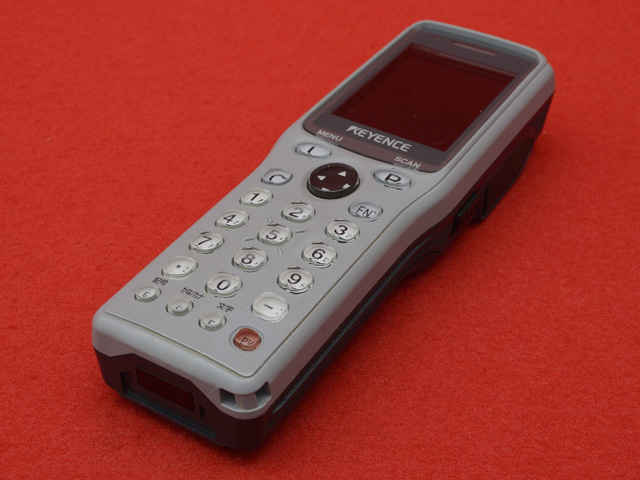
ハンディターミナルとは、「片手で扱える小型の(ハンディ)情報収集端末(ターミナル)」のことです。
データの入力やバーコードやQRコードを読み取る機能が搭載されており、読み取ったデータをやりとりできます。
一般的には「ハンディ」「ハンディスキャナ」などと呼ばれることもありますが、単なるスキャナーとは異なり、読み取り・入力・処理・送信を1台で完結できる点が大きな特徴です。
物流業界でのピッキング作業や小売店での在庫管理や棚卸など、従来は人の手で行われていた煩雑な作業を自動化でき、業務改善にも役立つでしょう。
ハンディターミナルの主な機能
バーコード(一次元コード)の読み取り
バーコードは縦模様の線の太さで数値や文字を表す識別子で、世界中で100を超える種類が使用されています。
このコードの読み取り機能がハンディターミナルの中核となります。
高速読み取りや斜め読み、汚れたバーコードの読取性能など、現場で要求される精度が高いのが特徴です。
以下は主要なバーコードの種類と解説になります。
| 名称・見た目 | 特徴 | 扱える文字の種類 |
JAN(EAN・UPC) | 流通業界で最も一般的なバーコード。 商品識別コードを表し、国コード・メーカーコード・商品コードで構成され、全世界で広く利用されています | ・0~9までの数字 |
ITF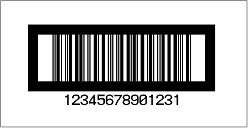 | 数値のみを扱う物流向けバーコード。 太い線と細い線を組み合わせ耐汚性に強く、段ボール印刷に適しています。 | ・0~9までの数字 |
CODE39 | 英数字や一部記号を扱えるバーコード。 読み取り精度と耐久性が高く、工業用途で広く利用されるが、情報量はあまり多くない。 | ・0~9までの数字 ・大文字アルファベット ・記号(,.,スペース,$,/,+,%) ・スタート/ストップキャラクタ (*:アスタリスク) |
CODE128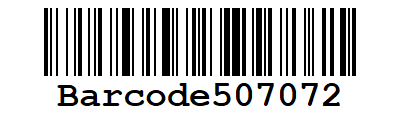 | 高密度で英数字・記号を幅広く表現できるバーコード。 省スペースで大量のデータを表せるため物流や製造で多用される。 | ・0~9までの数字 ・小文字、大文字アルファベット ・記号、制御文字(CR、STX等) |
NW-7(CODABAR)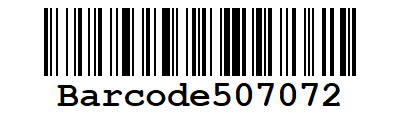 | 数字と一部記号を扱う単純な構造のバーコード。 医療・図書館などで利用され、開始・終了文字を指定できる点が特徴。 | ・0~9までの数字 ・記号(-,$,/,.,+) ・スタート/ストップキャラクタ(a~dのアルファベット) |
QR | 二次元バーコードで大量の情報を格納でき、誤り訂正機能も備える。 スマートフォンで容易に読み取れ、用途が非常に広い。 | ・0~9までの数字 ・小文字・大文字アルファベット ・記号 ・漢字など各言語 |
DataMatrix | 高密度で小型の二次元コード。 極小サイズでも多くの情報を保持でき、部品刻印など工業用途で特に重視される。 | ・0~9までの数字 ・小文字・大文字アルファベット ・記号 ・漢字など各言語 |
データ入力・操作
タッチパネルや物理キーを使い、商品数の入力・操作メニューの選択などが可能。
グローブ着用が多い現場向けに、押しやすいキー構造が採用されている機種もあります。
無線通信(Wi-Fi/Bluetooth/4G)
読み取ったデータをリアルタイムでシステムへ送信できるため、
在庫数や入出荷情報を即時反映でき、ミスやタイムラグを大幅に削減できます。
業務アプリの実行
WMS(物流管理システム)やPOS、棚卸しアプリなど、
企業ごとに用意された業務アプリを動かすことができます。
頑丈なボディ・長時間バッテリー
落下や防塵・防滴に強く、1日中使えるバッテリーを搭載しているため、
スマホよりも 現場業務に耐える設計 となっています。
【関連記事】
ハンディターミナルとバーコードリーダーなど他の機器との違い
ハンディターミナルのシステムとは
ハンディターミナルは、単にバーコードを読み取るだけの機器ではなく、
業務アプリや基幹システムと連携することで真価を発揮する業務専用デバイスです。
現場で入力したデータがシステムに即時反映されることで、
在庫数・入出荷状況・棚卸し結果などをリアルタイムに共有でき、
人的ミスや情報のズレを防ぐ役割を果たします。
ハンディターミナルを上手く機能させるには、本体以外に2つのシステムの連携が重要となります。
業務アプリ(WMS・POS など)
ハンディターミナルの動作を決定するのが業務アプリです。
中には アプリ不要で標準機能だけで使える端末 もありますが、
多くの現場では業務に合わせたアプリを導入することで効率が大きく向上します。
アプリでできることの例
- 入荷検品(コード照合、数量入力)
- 出荷検品(誤出荷防止)
- 棚卸し(在庫・ロケーション管理)
- 店舗在庫管理(売場在庫の更新)
- 作業ログの記録
現場業務が明確になっている企業では、アプリ導入やカスタマイズで業務システムと完全連携させるケースが増えています。
連携システム(WMS・ERP・POS等)
ハンディターミナルで取得したデータは、
最終的に 基幹システムや在庫管理システム(WMS) に送信されます。
これにより、
- 在庫がリアルタイムで更新される
- 入出荷の進捗が可視化される
- 店舗・倉庫間で情報が統一される
- 作業者ごとの処理履歴を管理できる
といったメリットが得られます。
企業によっては、クラウド型システムと連携して多拠点を一元管理するケースも増えています。
ハンディターミナルのシステム運用
ハンディターミナルといえばシステム開発がセットのようなイメージあり、導入するには相当のコストが嵩むというのが一般的でした。
しかし、最近のハンディターミナルは、「スキャン → 入力 → CSV出力」などの基本操作が搭載されており、アプリ開発なしで簡単に使えるケース があります。
- まず試験導入したい
- 小規模倉庫で最低限の機能があれば良い
- 現場がスキャン中心で複雑な処理がない
このような場合は標準機能だけで十分です。
アプリ導入+システム連携で“業務全体”を効率化させたい場合
アプリ無しでもハンディターミナルは使用できますが、やはり真価を発揮するのはWMSやPOSと連携させた場合で、業務負荷の高い現場を劇的に効率化 できます。
例えば以下のような作業を求める場合はアプリの導入が不可欠となります。
- 入荷 → ロケ登録 → ピッキング → 出荷まで一連の作業をアプリで管理
- 誤出荷をバーコード照合で防止
- 棚卸し結果をリアルタイム反映
- 作業手順を統一し、教育時間を短縮
標準機能だけでは実現しにくい作業の標準化・自動化・ミス削減 が可能になります。
弊社ハンディ屋では基礎的な機能を備えたプログラム付きのハンディターミナルも販売しております。
早期に導入できるクイックスタートプランの他、必要に応じたアプリ開発にも対応しておりますので、費用を抑えてハンディターミナルを導入されたい方はぜひ弊社にご相談ください。
【関連記事】
ハンディターミナルの価格相場とは?用途・導入状況ごとの費用感を解説
ハンディターミナルの種類
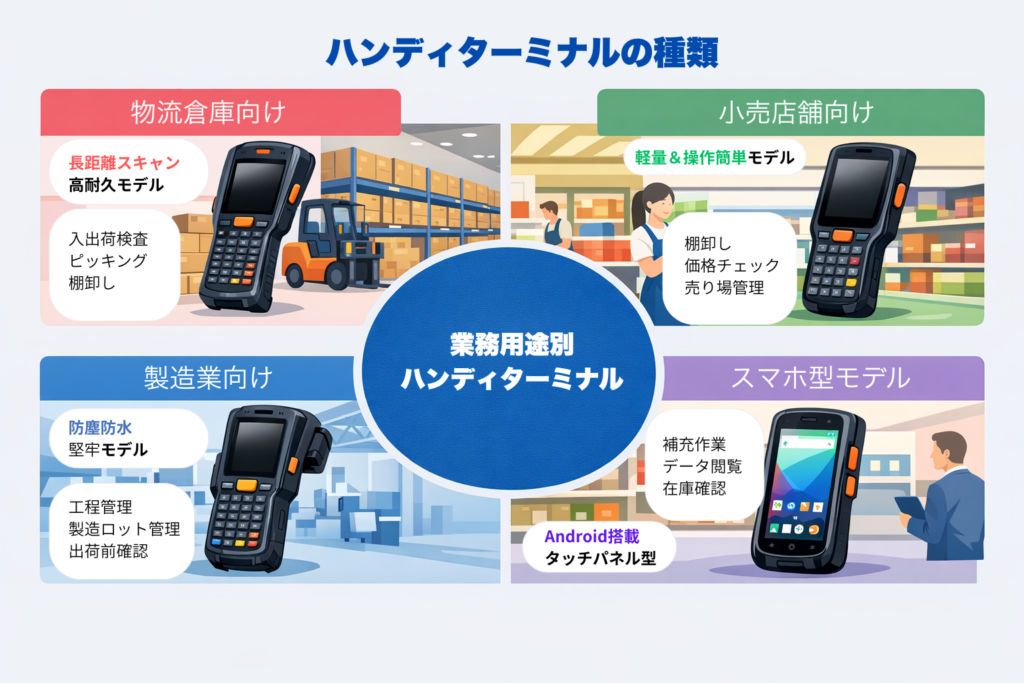
ハンディターミナルと一口にいっても、現場の業務や環境によって求められる性能は大きく異なります。
そのため、各メーカーは「利用シーン」や「操作方法」「機体構造」「搭載OS」などを基準に、さまざまなタイプの端末をラインナップしています。
ここでは、初めて導入する方でも違いが分かりやすいように、
①業務用途別の種類 と ②OSの違い の2つの観点から詳しく解説します。
物流倉庫向けモデル(長距離スキャン・高耐久)
物流倉庫や出荷センターでは、棚の上部にある商品や遠距離バーコードを読み取る機会が多く、
ロングレンジスキャン や 防塵・防滴(IP65以上) を備えた高耐久モデルが主流です。
特徴
- 長距離スキャン(5m以上読み取り可の機種も)
- 落下耐性が高い(1.8〜2.5m落下試験に対応)
- 作業者が手袋をしていても押しやすい大型キー
向いている業務
- 入荷・出荷検品
- ピッキング
- 棚卸し
小売店舗向けモデル(軽量・キー操作優先)
小売店では日用品・アパレルなど、近距離のバーコード読み取りが中心となるため、
軽量で扱いやすく、片手でスムーズに操作できるモデルが人気です。
特徴
- 長時間持っても疲れにくい軽量設計
- 店舗スタッフが誰でも扱えるシンプル操作
- 近距離スキャンに最適化
向いている業務
- 棚卸し
- 価格チェック
- 売場在庫管理
製造業向けモデル(高堅牢・特殊環境対応)
工場内では、油・粉じん・高温など過酷な環境に耐えられるモデルが求められます。
そのため、耐環境性能が最も強化されたモデルが使用されます。
特徴
- IP67など高い防塵・防水性能
- 高温・低温下でも安定動作
- グローブ操作が前提のキー配置
向いている業務
- 工程管理
- 製造ロット管理
- 出荷前確認
スマホ型(タッチパネル中心)モデル
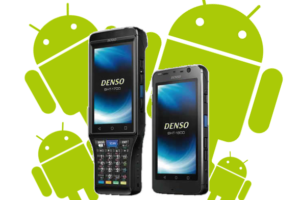
近年人気が高いのが、スマートフォンのような操作性をもつ Androidベースのスマホ型ハンディ。
画面が大きく、アプリの操作性が高いため、教育コストが大幅に低減します。
特徴
- スマホと同様のUIで直感的に操作できる
- タッチパネルで視認性・操作性が高い
- 業務アプリとの相性が良い
向いている業務
- 補充作業
- 顧客対応を伴う現場
- データ閲覧が多い業務
OS(Android/独自OS)による違い
ハンディターミナルを選ぶ際に現在もっとも重要視されるのが、搭載OSです。
端末の操作性だけでなく、アプリ開発・導入コスト・拡張性にも直結するため、理解しておく必要があります。
【関連記事】
ハンディターミナルのOSとは?AndroidとWindowsのメリットを比較
Android OS 搭載モデル(現在の主流)
近年はほとんどのメーカーがAndroid搭載モデルをメインにしています。
スマホに近い操作性・アプリの柔軟性・長期サポートといった利点が大きな理由です。
メリット
- スマホと同じUIで直感的に使える
- 開発資源が豊富でアプリ開発コストが低い
- WMSや店舗アプリとの連携が容易
- OSアップデートによる長期利用が可能
デメリット
- 旧式独自OSと比較してやや高額
- 多機能なため、シンプル操作を求める現場には過剰な場合も
おすすめ用途
- はじめてハンディを導入する企業
- 現場のデジタル化を進めたい企業
- 複数アプリを利用する現場
【関連記事】
ハンディターミナルでAndroid OSが増えている理由とは
独自OS(Windows CE等)搭載モデル(旧来型)
以前主流だった独自OSモデル(Windows CE系・メーカー独自OSなど)は、
「シンプル・丈夫・誤操作が少ない」という理由で、現在も根強い人気があります。
メリット
- ボタン中心のシンプル操作
- 誤操作がほとんどない
- 動作が軽く、ハードとして非常に安定している
デメリット
- OSサポートが終了しているケースも多い
- アプリ開発が困難で保守コストが高い
- 新規導入はあまり推奨されない(アップデート不可)
おすすめ用途
- 昔からのシステムを継続利用している倉庫
- 入れ替えではなく修理しながら使い続ける企業
以下の記事ではハンディターミナルのおすすめ機種を紹介しています。
モデルごとのより詳細な情報を知りたい方にお勧めです。
ハンディターミナルのおすすめ機種紹介!在庫管理を高速&効率化!
ハンディターミナルの使い方
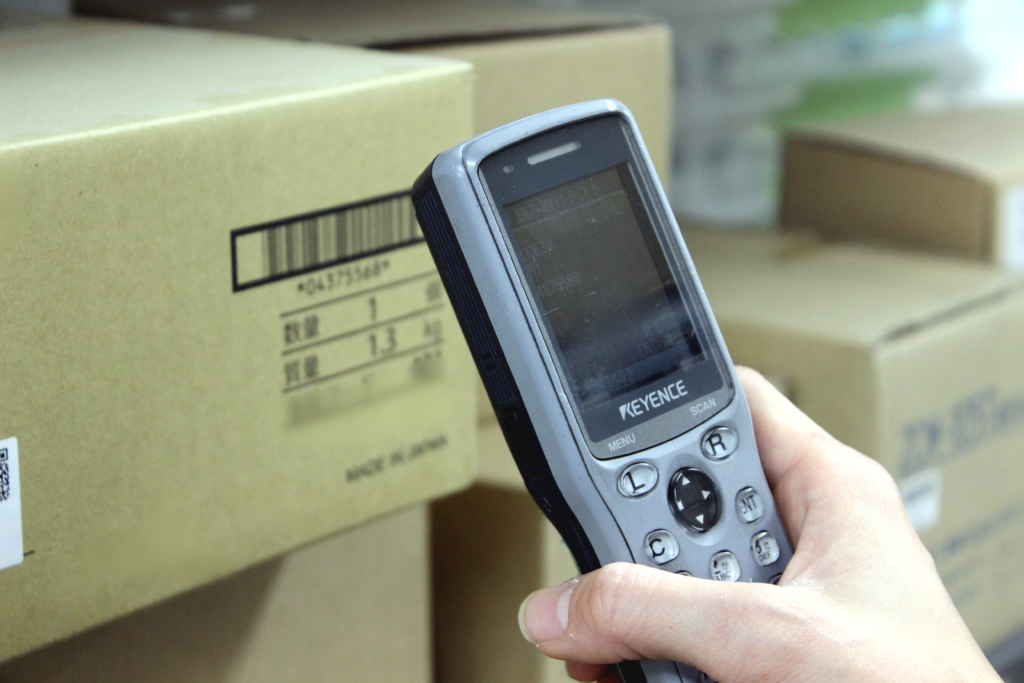
ハンディターミナルの使い方は、はじめの導入準備さえ整えばあとは非常に簡単です。
まず、商品のバーコードを読み込んで数量などのデータを入力してシステムに登録します。もし在庫にバーコードがない場合には、新規にバーコードを発行して棚などに貼りつけましょう。この作業が少し手間ですが、あとは入出庫の際にバーコードを読み込むだけで正確な在庫管理を行えます。
実際の作業工程を簡単に説明しましょう。たとえばピッキングであれば、出庫したい商品のバーコードをハンディターミナルで読み込み、出庫数を入力します。すると、在庫数から出庫分の数値が自動的にマイナスされ、在庫数が整うという仕組みです。
また、ハンディターミナルで入力したデータはシステム上でリアルタイムにチェックできます*。常に最新の在庫数がわかるため、在庫を切らしたり過剰に在庫を持ちすぎたりといったミスも減らせるでしょう。
従来は人の目と手で行っており、ミスも多かった在庫管理や棚卸作業。ハンディターミナルの使い方をマスターすれば、簡単かつスピーディーに正確な管理ができるようになります。
*無線対応のハンディターミナルの場合電源の入れ方・バッテリー管理のポイント
ハンディターミナルは長時間の使用を想定されており、バッテリーもスマートフォンなどの機器に比べて大型で稼働時間も長時間に及びます。
とはいえ、あまり過信して充電を浪費しすぎると肝心な時に使用できないということも。
電力の無駄を避けるために使用していないときの電源は極力落とすように心がけましょう。
殆どのハンディターミナルは電源ボタンの長押しで起動・終了し、待機中はスリープを活用します。
また消費電力を抑えるために必要な時以外は画面輝度は低め、未使用の無線(Wi‑Fi/Bluetooth)はオフ、残量20%を目安に充電するなどの運用が推奨されます。
充電にはUSBケーブルなどを使用するほか、多くの機種には専用の充電クレードルが用意されており、複数台連結させることで1つの電源から複数のハンディターミナルを充電可能です。
【関連記事】
ハンディターミナルのクレードル(充電台)解説!互換性などの注意点
バーコードを正確に読み取るコツ
ハンディターミナル本体の側面や背面にあるトリガーを引くと、レーザーが照射されコードに照準を合わせることでスキャンすることができます。
端末とコードの距離を10〜30cm程度に保ち、できるだけ正面から照準を合わせます。
読み取り音/バイブで成功を確認し、失敗時は汚れ・破損・反射をチェックして角度や距離を微調整します。
コードの読み取りはハンディターミナルの主要な用途ですが、汚れなどの影響を受けやすく故障が発生しやすい部分でもあります。
コードを読み取れないといった症状が出た場合は、簡単な修理で改善できるかもしれません。
下記の記事で症状ごとの対処方法を紹介していますのでご参照ください。
【関連記事】
ハンディターミナルが故障?と思った時にする7つのトラブル自己診断
データ入力・画面操作の基本
タッチパネル型はスマホのようにタップ・スワイプで操作し、テンキー型は方向キーや数値キーで入力します。
現場アプリに慣れることで作業スピードが向上します。音声入力や物理キーボードを使える機種もあります
データ送信・同期の方法(バッチ/リアルタイム)
データはバッチ処理(端末に蓄積して後でまとめて送信)とリアルタイム処理(無線で即時送受信)の2方式。
業務フローに合わせて選択・併用します。
リアルタイム同期は在庫の即時把握や進捗可視化、指示配信に有効です。
【関連記事】
ハンディターミナルの「バッチ方式(バッチ機能)」とは
ハンディターミナルの選び方
ハンディターミナルは見た目が似ていても、現場の環境・作業内容・システム構成によって最適なモデルは大きく変わります。
誤った選び方をしてしまうと、
- 読み取り距離が足りなくて棚上段の商品が読めない
- バッテリーが持たず作業途中で電源が切れる
- システムとの連携に余計なコストが発生する
- 操作が複雑で現場が使いこなせない
といったトラブルが起こり、現場負荷が逆に増えてしまうことも珍しくありません。
ここでは、初めて導入する方でも失敗しないように、必ずチェックすべき5つの選定ポイントを解説します。
【関連記事】
ハンディターミナルの選び方を解説!人気メーカー4選
利用シーンに合った“スキャン性能”か
ハンディターミナルを選ぶうえで最重要なのが 読み取り性能 です。
バーコードの種類・距離・角度などは現場によって大きく異なります。
チェックするべきポイント
- 読み取り距離
例:- 物流倉庫 → 3〜5mのロングレンジが必須
- 小売店 → 30cm前後の近距離スキャンで十分
- 読み取り速度・精度
・汚れたバーコード
・縦横向きがバラバラ
・小さなバーコード
を正確に読めるか - 1Dバーコード/2Dコードの対応
近年はQRやGS1-128の利用が増えているため、2D対応が基本。
現場の作業量に合った“バッテリー容量”か
作業中に電源が落ちてしまうのが、現場で最も避けたいトラブルのひとつ。
物流倉庫や店舗では連続使用時間が10時間以上必要なケースが多く、
長時間稼働のバッテリー搭載モデルを選ぶのがポイントです。
チェック項目
- 1回の充電で使用できる時間(目安:10〜15時間)
- バッテリーの取り外しが可能か(交換バッテリー運用の有無)
- 急速充電に対応しているか
“操作方法”が現場に合っているか
ハンディターミナルは、「キー入力中心」か「タッチ操作中心」かによって大きく使い勝手が変わります。
キー操作モデル
- 手袋でも扱いやすい
- 誤操作が少ない
- 倉庫・製造現場向き
スマホ型(タッチモデル)
- 画面が大きく視認性が高い
- アプリ操作との相性が良い
- 教育コストが低い
現場の作業特性に合わせて選ぶことが重要です。
システム(WMS・POS)との互換性
ハンディターミナルは端末単体ではなく、
業務システムと連携して使われることが前提です。
そのため、下記の点を必ず確認しましょう。
システム担当者に確認すべき項目
- 推奨OS(Android推奨モデルが増加中)
- 推奨メーカーや機種の有無
- 現状のアプリがそのまま動くか
- 導入後の保守・更新の方法
特に、旧式の独自OS→Androidハンディへの移行時は、
アプリの改修が必要になる場合があるため注意が必要です。
現場の環境に耐えられる“堅牢性”
ハンディターミナルは落下・衝撃・水濡れが日常的に発生します。
特に倉庫や工場では耐久性が重要です。
確認すべき堅牢性指標
- 落下耐性:1.5m〜2.5m
- 防塵・防滴/防水(IPコード):IP54・IP65・IP67など
- 使用温度範囲:寒冷地・冷凍倉庫対応か
堅牢性が不足すると故障リスクが増え、結果的に修理費がかさみます。
導入後の保守・サポート体制
ハンディターミナルは5年以上使うケースが多いため、
メーカーサポートの厚さも重要なチェックポイントです。
比較ポイント
- 修理拠点が国内にあるか
- 代替機の貸し出しがあるか
- 保守契約の範囲(バッテリー・落下破損など)
- OSアップデートの提供期間
Androidモデルの場合、OSサポート期間の長さも導入を左右します。
【関連記事】
【業界別】ハンディターミナル活用術

業務改善に役立つハンディターミナル。現在ではさまざまな業界で活用されています。では、実際にどのような用途で活用されているのでしょうか。こちらでは、物流、製造、小売と業界別にハンディターミナルでできることを解説いたします。
物流業界
物流業界では、物流センターへの入荷から出荷の一連の流れをハンディターミナルで管理できます。宅配業者を例に挙げると、インターネットから簡単に「集荷」「持ち戻し」「配達完了」のように荷物のステータスを確認できますよね。このようなステータスの入力も配達員のハンディターミナルで管理しています。
利便性の高いハンディターミナルを利用することで、作業員の負担を軽減できるだけではなく、サービスの利用者側にもリアルタイムで追跡できるというメリットが生まれました。
【関連記事】
ハンディターミナルによるピッキング効率化とは?ハンディを使わない場合と徹底比較
製造業界
製造業では、特に製造工程におけるミスを防止するのに役立つでしょう。食品製造や機械の製造において、ひとつでも工程を飛ばしてしまうと大変なことになりますよね。
バーコードで工程ごとに管理すれば、1つこなすごとにハンディターミナルで読み取ることで、工程があっているかを逐一照合可能。順序ミスや工程飛ばしといった課題を解決に導きます。
小売業界
接客から販売、お問い合わせの対応など、多くの業務を限られた人数でこなす小売業界。実は目に見える業務以外にも、検品や入庫など数多くの作業を抱えています。
ハンディターミナルを導入すれば、このような在庫管理業務に関してはバーコードをスキャンするだけで完了させることができ、リソースを有効活用できます。
【関連記事】
【動画で紹介】ハンディターミナルで棚卸をスムーズにする方法
ハンディターミナルを導入するメリット

幅広い業界で活用されているハンディターミナル。あなたの会社にも、ハンディターミナルの導入によって効率化できる部分があるかもしれません。では、ここでハンディターミナルの導入によって得られるメリットを3点ご紹介いたします。
作業効率化につながる
手作業だとどうしても時間と手間を免れない棚卸や在庫管理。
ハンディターミナルなら、バーコードのスキャンと少しの入力作業のみでカウントでき、煩雑な作業を効率化できます。作業時間の短縮も叶いますので、作業者の負担を軽減することにもつながるでしょう。
作業ミスが減る
作業ミスを減らせるのもハンディターミナルを導入するメリットの一つです。手作業での管理ですと、数字の書き間違いや、改めてデータ化する際の入力ミスなどが起こりやすく、在庫数のズレにつながることも。
ハンディターミナルなら手書きの必要はなく、操作も数字の入力程度なので人為的なミスを極限まで減らせるでしょう。
作業を標準化できる
アナログでの作業ですと、作業歴が長く倉庫を熟知しているベテラン作業員と、倉庫に不慣れな新人作業員では作業量やスピードに圧倒的な差が出てしまうでしょう。
ハンディターミナルを導入すれば、ピックすべき商品がどこにあるのかを簡単にチェックできるため、作業員の実力に関係なく作業自体を標準化できるメリットがあります。
【関連記事】
ハンディターミナルの導入ガイド|ハード・ソフト・職場環境について
ハンディターミナルの操作がうまくいかないときの対処法
ハンディターミナルは業務で毎日使う機器だからこそ、
「突然読み取れなくなった」「アプリが固まった」などのトラブルは必ず発生します。
ここでは、現場でよく起こる不具合と、
担当者がすぐに試せる 実践的な対処法 をまとめました。
バーコードを読み取らないときの対処
ハンディターミナルで最も多いトラブルが「スキャンできない」問題です。
主な原因と対処法は以下の通りです。
- バーコードの汚れ・破損を確認する
→ テープの上から読むと反応が悪いことがあります。 - 読み取り距離を調整する
→ 遠距離用スキャナでは近すぎると読み取れません。 - 照度の問題を確認する
→ 明るい場所での再スキャン、またはバーコードの角度を変える。 - アプリ側が読み取り待ち状態か確認
→ 業務アプリがスキャンモードになっていないと反応しません。 - レンズ部分に汚れがないかチェック
→ 乾いた布で軽く拭くと改善することがあります。
Wi-Fiが不安定・通信できないときの対処
リアルタイムシステムを使う現場では、通信トラブルは大きなロスにつながります。
- Wi-Fiの電波状況を確認(アンテナ表示)
→ 倉庫の奥、金属棚の近くは電波が弱くなる場合があります。 - 一度Wi-FiをOFF → ONし直す
→ 再接続されることで改善することが多いです。 - アクセスポイントの切り替え
→ 倉庫内で複数APがある場合、ハンドオーバーに失敗することがあります。 - 機内モードをON→OFFで通信再初期化
→ Android機では特に有効。 - 端末を再起動する
→ ネットワーク設定のリセットにより解消するケースが多いです。
アプリが固まる・動作が遅いときの対処
業務アプリは長時間動かすため、メモリ不足や負荷で固まることがあります。
- アプリを終了して再起動する
→ ほとんどの固まりはこれで改善。 - バックグラウンドアプリを閉じる
→ Android機では複数アプリが開きっぱなしになる場合があります。 - 本体の再起動
→ メモリ解放で動作が軽くなる。 - キャッシュクリア(管理者メニュー)
→ アプリ内でキャッシュが溜まると処理が遅くなる場合があります。
バッテリーの持ちが悪いときの対処
長時間使用が前提の現場では、バッテリー劣化は大きな問題です。
- バックライト(画面の明るさ)を下げる
→ 消費電力が大幅に減ります。 - Wi-Fi・Bluetoothの常時接続を見直す
→ 不要な通信を減らす。 - バッテリーが膨張していないか確認
→ 劣化がひどい場合は交換が必要。 - 予備バッテリー運用の検討
→ 交換可能モデルなら運用負荷を減らせます。
落下させた後に動作が不安定な場合の対処
ハンディターミナルは頑丈ですが、落下衝撃で不調になることはあります。
もしハンディターミナルを落としてしまった際は以下のような症状がないか確認してみましょう。
- スキャナ光が正常に出ているか
- 画面表示に乱れがないか
- 読み取り精度が低下していないか
- バッテリー接点が緩んでいないか
問題が続くようであれば、早めにメーカーに点検を依頼するのが安全です。
ただ、システムとの互換性や入れ換えコストの関係でメーカーサポートの切れたハンディターミナルを使用し続けている場合もよくあります。
そういった際は弊社ハンディ屋にご相談ください。
ハンディターミナルの主要メーカーの中古品を多数取り扱っている他、修理サポートも行っております。
また、ハンディターミナルレンタルのミガルレンタルでは低価格で代替となるハンディターミナルのレンタルサービスを提供しております。
ハンディターミナルの急な故障などでお困りの際はぜひ弊社にご相談ください。
【関連記事】
ハンディターミナルのよくある故障例と対処法
ハンディターミナルの導入はプロにご相談ください
ハンディターミナルは、在庫管理や棚卸を効率化してくれる利便性の高い機器です。
さまざまな業界で導入されており、ミスの減少や作業の標準化といった面で有効活用されています。
このような課題を抱えている場合には、ハンディターミナルの導入を検討してもいいかもしれません。
しかし、形状や大きさ、搭載している機能は機種によってさまざま。
よって、導入にあたっては職場環境や用途に応じて適切な機種を選択する必要があります。
もしハンディターミナルの選択でお困りの際は弊社ハンディ屋にご相談ください。
弊社ではハンディターミナルの主要メーカーの中古品を多数取り扱っている他、修理サポートも行っております。
専門スタッフがご相談を承りますので、貴社の状況に合わせた最適な機器をご案内いたします。
ハンディターミナルについてお悩みの際はぜひ弊社にご相談ください。